مهم ترین تنظیمات دوربین شما سرعت شاتر است، و تسلط بر آن به اندازه تسلط بر دیافراگم مهم است. کنترل سرعت شاتر به شما اجازه می دهد تا در عکاسی خود خلاق تر شوید. تکنیک های هیجان انگیز مانند نقاشی با نور و پنینگ هر دو بر استفاده عکاسان از این تنظیمات بستگی دارند. در این مقاله، شما تکنیک هایی که به یک سرعت شاتر خلاقانه نیاز دارند، و نحوه استفاده از آنها در عکاسی خود را یاد خواهید گرفت. پس بیایید با این دو سوال که سرعت شاتر چیست، و چرا مهم است، شروع کنیم.
[سرعت شاتر خلاقانه] آتلیه نوزاد
تمام جذابیت این عکس به لحظه ثبت آن است. من از یک سرعت شاتر سریع برای گرفتن آن استفاده کردم.
سرعت شاتر چیست؟
سالن تولد کودک
سرعت شاتر، مدت زمانی است که سنسور دوربین در معرض نور قرار می گیرید یا به اصطلاح نوردهی می شود. نوردهی (exposure) یک عکس وابسته به نور است، و سرعت شاتر کنترل می کند که آن منابع نور چه مدت می توانند عکس را نوردهی کنند. این به طور کلی بدین معناست که شرایط روشن تر به معنی سرعت شاترهای سریع، و شرایط تاریک تر به معنی سرعت شاترهای آهسته هستند. سرعت شاتر همچنین با باز یا بسته کردن دیافراگم بر روی لنز، اضافه کردن فیلتر به لنز شما، و در برخی موارد، اضافه کردن نور اضافی به صحنه کنترل می شود. تکنیک های مختلف به سرعت شاتر وابسته اند. بیایید آنها را بر اساس این که سرعت شاتر چقدر باید سریع باشد، تقسیم بندی کنیم.
سرعت شاتر سریع
استفاده از سرعت شاترهای فوق العاده سریع به شما اجازه می دهد تا چیزهایی را متوقف کنید که ممکن است سریع تر از آن باشند که چشم بتواند آنها را احساس کند. این چیزها می توانند قطرات باران، حیات وحش، یا عکاسی ورزشی باشند.
متوقف کردن حرکت
سرعت شاتری که برای متوقف کردن حرکت نیاز دارید، بسیار بستگی به آنچه که از آن عکس می گیرید دارد. با در نظر گرفتن تصاویر خلاقانه، شما به دنبال متوقف کردن چیزهایی هستید که برای چشم غیر مسلح بسیار سریع هستند، و از این رو، جزئیات غیر معمولی در عکسی که گرفته اید به دست خواهید آورد. قسمت بعدی یک راهنمای ساده برای استفاده از آن نوع سرعت شاترهای خلاقانه ای است که برای متوقف کردن انواع حرکات زیر به آنها نیاز دارید:
یک دست در حال تکان دادن – سرعت شاتر ۱/۱۰۰ ثانیه برای متوقف کردن این حرکت به اندازه کافی سریع است، برای اطمینان از ۱/۲۰۰ ثانیه استفاده کنید.
یک پرنده در حال پرواز – ۱/۲۰۰۰ ثانیه عکس شارپی از یک پرنده در حال پرواز به شما خواهد داد.
پاشیدن قطرات باران – از یک سرعت شاتر ۱/۱۰۰۰ ثانیه یا سریع تر برای متوقف کردن قطرات آب در حال حرکت استفاده کنید. امکان ثبت قطرات آب در سرعت شاترهای آهسته تر هم وجود دارد، اما آنها اغلب به جای خود سرعت شاتر، از یک فلاش استروب برای متوقف کردن آب استفاده می کنند.
[سرعت شاتر خلاقانه]
متوقف کردن قطرات آب به یک سرعت شاتر سریع نیاز دارد.
منبع:
لنزک
آیا تفاوت بین ژانر و سبک در عکاسی را می دانید
8 دی 1397
اگر تصور کنیم عکاسی محدود به فشردن شاتر و ثبت یک صحنه است ، احتمالا به طور کلی با دنیای عکاسی غریبه اید . عکاسی از آن هنر هایی است که در عینحال که ظاهر ساده ای دارد ، چنان پیچیده و حیرت انگیز است که برای درک اینحجم از پیچیدگی ، باید به صورت حرفه ای غرق این هنر شوید . در ادامه این تفاسیر ، چقدر با ژانر های مختلف عکاسی آشنایی دارید ؟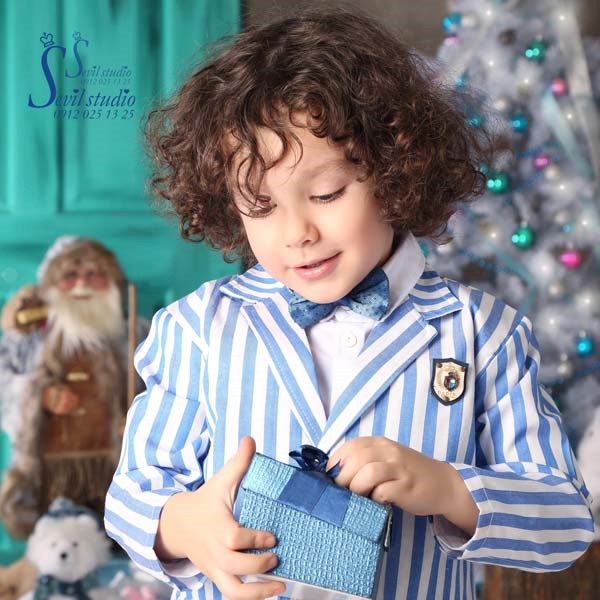
اگربا مفهوم ژانر در هنر آشنا نیستید باید بدانید که ژانر هنری به معنی طبقه بندی آن هنر است. امروزه به برکت ایده های خلاقانه و ذهن قدرتمند ، گستردگیدر هنر نیاز به طبقه بندی به ژانرهای مختلف را تشدید می کند . هنر دوربین عکاسی نیز از این قانون مستثنا نیست و مانند هنرهای دیگر با رشد متدهای جدیدش نیاز به طبقه بندی پیدا کرده است . خوشبختانه دوره حاضر دوره شکوفایی است به طوری که خلق یک اثر هنری با تلفیقی از چند ژانر اتفاق عجیبی نیست . با این تفاسیر ژانرهای عکاسی کار را برای هنرمندان آسان تر نموده اند چرا که هنرمند می تواند در ژانر متناسب با روحسه و خلق و خویش به فعالیت بپردازد .
عکاسی بارداری در آتلیه بارداری
ژانر عکاسی
در این میان یک نکته خیلی مهم وجود دارد ؛ نباید مفهوم ژانر را با سبک اشتباه بگیرید . برای درک گستردگی این دو مفهوم ، جالب است بدانید شما بعنوان یک هنرمند میتوانید سبک منحصر به فرد خود را بدون محدودیت در ژانرهای مختلف پیاده سازی کنید. سبک ها مفهوم شخصی تری نسبت به ژانر ها دارند و در واقع دستتان برای انتخاب سبک بازتر است . سبک های معروف معمولا شامل عکاسی سیاه و سفید، آبستره، نوردهی طولانی مدت، عکاسی با قابلیت HDR وvintage می باشد .
آشنایی ژانرهای مختلف در عکاسی:
محبوب ترین ژانر های عکاسی که از قضا پرطرفدارترین ها نیز می باشند ، به شرح زیر است :
ژانر تبلیغاتی:
هدفاصلی در عکاسی با ژانر تبلیغاتی ، نمایش و فروش یک محصول است به طوری که در معرفی آن از بزرگنمایی و اغراق استفاده شده باشد . موارد استفاده عکس های تبلبیغاتی در بخش های مختلف همچون بروشورها ی تبلیغاتی ، مجلات تبلیغاتی، فضاهای تبلیغات در سطح شهری و مکان هایی از این قبیل می باشد .
ژانر عکاسی تبلیغاتی
ژانر پرتره:
بهطور کلی عکاسی از چهره اشخاص در ژانر عکاسی پرتره جا داده میشود. این ژانرمورد علاقه ی عکاسان آماتور و حرفه ای است و جزو پر طرفدار ترین ژانر هایعکاسی است .
ژانر صنعتی:
قبل از هرچیز باید بدانیدعکاسی صنعتی و عکاسی تبلیغاتی دو ژانر مجزا می باشند به طوری که بر خلاف ژانر تبلغاتی ، در ژانر صنعتی خبری از اغراق و بزرگنمایی نیست و محصول و خدمات یک شرکت دقیقا همانطور که هست به نمایش گذاشته می شود .
ژانر خبری:
ژانر بعدی ، عکاسی خبری یا فتوژورنالیسم می باشد که با هدف اطلاع رسانی ، شامل زیر مجموعه های زیر است :
عکاسی مستند
عکاسی ورزشی
عکاسی خیابانی
عکاسی پاپاراتزی
ژانر طبیعت:
این ژانر روح نواز ،اغلب در فضای باز و طبیعت انجام می شود و به ۴ دسته زیر تقسیم می شود :
عکاسی حیات وحش
عکاسی زیر آب
عکاسی دریا
عکاسی ابرها.
ژانر عکاسی از طبیعت
ژانر جنگ:
بهتصویر کشیدن درگیری های مسلحانه و جنگ در ملل مختلف ، به عهده عکاسان جنگ قرار میگیرد . عکاسان دفاع مقدس ما ، در این زمره فعالان در این ژانر قرار دارند .
ژانر معماری:
برای فعالیت در این گروه ، سر و کارتانبا با معماری ساختمان ها و بناهای قدیم یا جدید است . تصاویر شما بعنوان بانک اطلاعاتی علم معماری به حساب می آید .
آشنایی با ژانر عکاسی
ژانر نجوم:
دراین ژانر سر و کارتان با بی کران آسمان است . این ژانر هیجان انگیز که از قضا به تجهیزات تخصصی و نسبتا گرانی احتیاج دارد ، مخاطبان خاص خود را دارد.
ژانر مد یا فشن:
این ژانر در ارتباط مستقیم با مد روز و طراحی لباس می باشد که اغلب در مجلات مد و ژورنال های فروشگاهی ، نمونه هایی از آن را میبینید.
منبع:
با بهترین اپ های ویرایش عکس همراه باشید قسمت سوم
8 دی 1397
Rakuga Cute
قیمت: رایگان | دانلود نسخه iOS | دانلود نسخه اندروید
عکاسی کودک
تقریبامیتوان گفت که لقب جذابترین اپلیکیشن ویرایش عکس در این لیست، به RakugaCute تعلق دارد! به کمک این اپلیکیشن، علاقهمندان به تصاویر فانتزی میتوانند بر روی عکسهایخود استیکرهای کارتونی بچسبانند و با اضافه کردن فریمهای زیبا و متنهاییبا استایل نئون، تصاویر خود را با دوستان خود به اشتراک بگذارند. این اپلیکیشن، همچنین از قابلیت زیباسازی چهرهها نیز پشتیبانی دارد و با استفاده از آن میتوانید عکسهای دوربین موبایل خود را به کلاژهایی خلاقانه تبدیل کرده و در شبکههای اجتماعی منتشر کنید. آتلیه عکاسی
LINE Camera
قیمت: رایگان | دانلود نسخه iOS | دانلود نسخه اندروید
عنواندیگری که در لیست محبوبترینها قرار دارد، اپلیکیشن ویرایش عکس لاین کمرا(LINE Camera) است. پیش از تولد شبکه محبوب تلگرام، بسیاری از کاربران فارسی زبان، از اپلیکیشن لاین استفاده میکردند. نرم افزار لاین کمرا، یکی از سرویسهای عرضه شده توسط توسعهدهندگان شبکه اجتماعی لاین است که با هدف ویرایش و زیباسازی تصاویر در اختیار کاربران قرار گرفت. لاین کمرا، شمارا قادر میسازد که عکسهای خود را با مجموعهای از استیکرها، براشها، فریمها، فیلترها و … زیباسازی کرده و آنان را با دوستان خود به اشتراک بگذارید.
در آپدیت جدید این اپلیکیشن، شما همچنینمیتوانید ویدیوهایی با پوسته و استیکر حیوانات را ضبط کرده و در شبکههایاجتماعی منتشر کنید.
Prisma
قیمت: رایگان | دانلود نسخه iOS | دانلود نسخه اندروید
نزدیکبه یک سال از تولد اپلیکیشن محبوب و پرطرفدار پریسما میگذرد و همچنان میتوان آن را به عنوان یکی از بهترین اپلیکیشنهای موجود در زمینه خلق تصاویر هنری به شمار آورد. این اولین بار نیست که در گجت نیوز، به معرفی این نرم افزار میپردازیم؛ چرا که پیشتر نیز چندین مرتبه از آن به عنوان بهترین اپلیکیشن خلق نقاشی از روی تصاویر یاد شده است. تنها کافیست که تصویر مورد نظر خود را به برنامه بدهید تا نمایی خیرهکننده از آن را در نمای نقاشیهای ون گوگ، لویتان، پیکاسو و … دریافت کنید.
Boomerang
قیمت: رایگان | دانلود نسخه iOS | دانلود نسخه اندروید
اپلیکیشنبومرنگ، اخیرا محبوبیت زیادی را در بین کاربران شبکه اجتماعی اینستاگرام به دست آورده که مهمترین ویژگی آن، امکان خلق مینی ویدیوهای جذاب و به اشتراکگذاری آسان آنهاست.
مینی ویدیوهای بومرنگ، حلقهای بیپایان از یک رویداد ویدیویی هستند که شروع و پایان آنها، دائما در تکرار است. این برنامه، ۱۰ تصویر را به طور پشت سر هم به ثبت میرساند و سپس با ترکیب آنان، یک کلیپ جذاب را برایتان خلق میکند.
Hyperlapse
قیمت: رایگان | دانلود نسخه iOS | دانلود نسخه اندروید
هایپرلپس،نام آخرین اپلیکیشن محبوبی است که در این لیست جای میگیرد. اینستاگرام، در ابتدای معرفی، کاربران خود را با مجموعهای از فیلترهای جذاب به وجد آورد. رفته رفته با ارائه آپدیتهای جدید به این شبکه اجتماعی، نقاط قوت این اپلیکیشن از تعداد انگشتان دست هم فراتر رفتند. به کمک اپلیکیشن هایپرلپس، شما کاربران عزیز میتوانید ویدیوهای سریع خود را به ثبت رسانده وسپس با بهرهگیری از افکتهای سینمایی منحصر به فرد، آنها را در شبکههای اجتماعی به اشتراک بگذارید.
رابط کاربری اپلیکیشنهایپرلپس بسیار ساده و زیبا است و شما با ضبط کردن یک فایل ویدیویی کوتاه یا طولانی، میتوانید سرعت آن را تا ۱۲ برابر افزایش دهید و بدین ترتیب اولین ویدیوی تایملپس خود را ایجاد کنید.
قیمت: رایگان | دانلود نسخه iOS | دانلود نسخه اندروید
عکاسی کودک
تقریبامیتوان گفت که لقب جذابترین اپلیکیشن ویرایش عکس در این لیست، به RakugaCute تعلق دارد! به کمک این اپلیکیشن، علاقهمندان به تصاویر فانتزی میتوانند بر روی عکسهایخود استیکرهای کارتونی بچسبانند و با اضافه کردن فریمهای زیبا و متنهاییبا استایل نئون، تصاویر خود را با دوستان خود به اشتراک بگذارند. این اپلیکیشن، همچنین از قابلیت زیباسازی چهرهها نیز پشتیبانی دارد و با استفاده از آن میتوانید عکسهای دوربین موبایل خود را به کلاژهایی خلاقانه تبدیل کرده و در شبکههای اجتماعی منتشر کنید. آتلیه عکاسی
LINE Camera
قیمت: رایگان | دانلود نسخه iOS | دانلود نسخه اندروید
عنواندیگری که در لیست محبوبترینها قرار دارد، اپلیکیشن ویرایش عکس لاین کمرا(LINE Camera) است. پیش از تولد شبکه محبوب تلگرام، بسیاری از کاربران فارسی زبان، از اپلیکیشن لاین استفاده میکردند. نرم افزار لاین کمرا، یکی از سرویسهای عرضه شده توسط توسعهدهندگان شبکه اجتماعی لاین است که با هدف ویرایش و زیباسازی تصاویر در اختیار کاربران قرار گرفت. لاین کمرا، شمارا قادر میسازد که عکسهای خود را با مجموعهای از استیکرها، براشها، فریمها، فیلترها و … زیباسازی کرده و آنان را با دوستان خود به اشتراک بگذارید.
در آپدیت جدید این اپلیکیشن، شما همچنینمیتوانید ویدیوهایی با پوسته و استیکر حیوانات را ضبط کرده و در شبکههایاجتماعی منتشر کنید.
Prisma
قیمت: رایگان | دانلود نسخه iOS | دانلود نسخه اندروید
نزدیکبه یک سال از تولد اپلیکیشن محبوب و پرطرفدار پریسما میگذرد و همچنان میتوان آن را به عنوان یکی از بهترین اپلیکیشنهای موجود در زمینه خلق تصاویر هنری به شمار آورد. این اولین بار نیست که در گجت نیوز، به معرفی این نرم افزار میپردازیم؛ چرا که پیشتر نیز چندین مرتبه از آن به عنوان بهترین اپلیکیشن خلق نقاشی از روی تصاویر یاد شده است. تنها کافیست که تصویر مورد نظر خود را به برنامه بدهید تا نمایی خیرهکننده از آن را در نمای نقاشیهای ون گوگ، لویتان، پیکاسو و … دریافت کنید.
Boomerang
قیمت: رایگان | دانلود نسخه iOS | دانلود نسخه اندروید
اپلیکیشنبومرنگ، اخیرا محبوبیت زیادی را در بین کاربران شبکه اجتماعی اینستاگرام به دست آورده که مهمترین ویژگی آن، امکان خلق مینی ویدیوهای جذاب و به اشتراکگذاری آسان آنهاست.
مینی ویدیوهای بومرنگ، حلقهای بیپایان از یک رویداد ویدیویی هستند که شروع و پایان آنها، دائما در تکرار است. این برنامه، ۱۰ تصویر را به طور پشت سر هم به ثبت میرساند و سپس با ترکیب آنان، یک کلیپ جذاب را برایتان خلق میکند.
Hyperlapse
قیمت: رایگان | دانلود نسخه iOS | دانلود نسخه اندروید
هایپرلپس،نام آخرین اپلیکیشن محبوبی است که در این لیست جای میگیرد. اینستاگرام، در ابتدای معرفی، کاربران خود را با مجموعهای از فیلترهای جذاب به وجد آورد. رفته رفته با ارائه آپدیتهای جدید به این شبکه اجتماعی، نقاط قوت این اپلیکیشن از تعداد انگشتان دست هم فراتر رفتند. به کمک اپلیکیشن هایپرلپس، شما کاربران عزیز میتوانید ویدیوهای سریع خود را به ثبت رسانده وسپس با بهرهگیری از افکتهای سینمایی منحصر به فرد، آنها را در شبکههای اجتماعی به اشتراک بگذارید.
رابط کاربری اپلیکیشنهایپرلپس بسیار ساده و زیبا است و شما با ضبط کردن یک فایل ویدیویی کوتاه یا طولانی، میتوانید سرعت آن را تا ۱۲ برابر افزایش دهید و بدین ترتیب اولین ویدیوی تایملپس خود را ایجاد کنید.
با بهترین اپ های ویرایش عکس همراه باشید قسمت دوم
8 دی 1397
Snapseed
قیمت: رایگان | دانلود نسخه iOS | دانلود نسخه اندروید
مگر میتوان لیستی از ۱۲ اپلیکیشن ویرایش عکس معرفی کرد و نرم افزار محبوب اسنپسید (Snapseed) را در میان آن جای نداد؟! اپلیکیشن اسنپسید، محصولی قدرتمند و محبوب است که توسط کمپانی گوگلبرای اندروید و iOS عرضه شد و در همان روزهای اول، توانست به جایگاه واقعیخود دست پیدا کند. اسنپسید در میان علاقهمندان به دنیای عکاسی،محبوبیت خاصی دارد و با دارا بودن مجموعهای از ابزارهای متنوع و کاربردی،یکی از بهترین نرم افزارهای موجود در این زمینه به شمار میرود. عکاسی بارداری 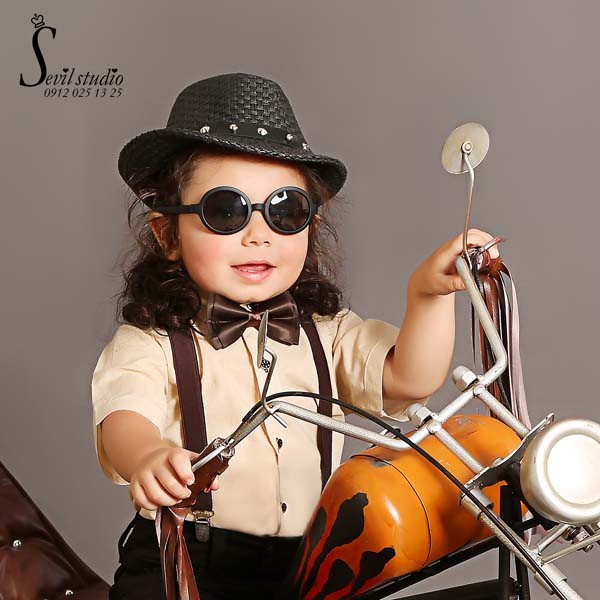
ازمهمترین ابزارهای در دسترس در اپلیکیشن اسنپسید میتوان به مواردی همچون: ابزار اصلاح ایرادات تصاویر، براشهای گوناگون، فیلترهای متعدد، قابهای زیبا، افکتهای اچدیآر (HDR)، تار کردن قسمتی از تصاویر، بهبود فوکوس و بسیاری دیگر از این دست امکانات اشاره کرد.آتلیه بارداری
Photo Editor by Aviary
قیمت: رایگان | دانلود نسخه iOS | دانلود نسخه اندروید
ایناپلیکیشن ویرایش عکس ، شما را قادر میسازد که همانند یک کاربر حرفهای و خبره به ویرایش تصاویر خود بپردازید. اپلیکیشن ویرایش عکس مذکور، با دارا بودن ابزارهایی متنوع و کاربردی، توانسته محبوبیت خاصی را در بین کاربران در سیستم عاملهای iOS و اندروید کسب کند. از جمله ویژگیهای محبوب این اپلیکیشن میتوان به امکان استفاده از فیلترها، قابلیت همپوشانی، ابزار تار کردن قسمتی از عکس، فوکوس روی قسمتهای مختلف، حذف ایرادات تصویر و همچنین سفید کردن دندانها اشاره کرد. علاوه بر اینها، شما میتوانید قسمتدلخواه خود از تصاویر را کراپ کنید و یا اینکه گزینههای دیگری همچون میزان روشنایی، کنتراست و … را مطابق با سلیقه خودتان تنظیم نمایید.
علاوهبر اینها، شما میتوانید با جلوههای زیبای گرافیکی، کپشنهای دلخواه خودرا بر روی تصاویر درج کرده و سپس آنان را به طور مستقیم در انواع شبکههایاجتماعی به اشتراک بگذارید.
Ampergram
قیمت: ۰٫۹۹ دلار | دانلود نسخه iOS | دانلود نسخه اندروید
اپلیکیشنآمپرگرام و کاربران آن، فعالیت چشمگیری در شبکه اجتماعی اینستاگرام دارند و عمده تمرکز آنان بر بهبود مهارتهای خلاقانه تایپوگرافی است. به طور دقیقتر، اپلیکیشن آمپرگرام به شما این امکان را میدهد که با استفاده از تصاویر اینستاگرام خود، تایپوگرافیهای هنری خلق کنید.
Lifecake
قیمت: رایگان | دانلود نسخه iOS | دانلود نسخه اندروید
اپلیکیشنلایفکیک، مخصوص والدین خلاق عرضه شده است! اگر شما نیز دوست دارید که از روند رشد سنی کودک خود، یک آلبوم عکس جذاب را خلق کنید، اپلیکیشن لایفکیک میتواند این کار را به آسانترین شکل ممکن برایتان انجام دهد. در این آلبوم عکس، شما میتوانید یک جدول زمانی از تصاویر فرزندان خود را ایجاد و از آن یک اسلایدشوی بینظیر بسازید. شما میتوانید تصاویر مربوط به فرزند خود را از حافظه داخلی و یا شبکههای اجتماعی مختلف نظیر فیسبوک، پیکاسا و یا اینستاگرام به محیط برنامه وارد کرده و با درج اطلاعات دقیق از سنین مختلف، این آلبوم عکس را به یک اثر هنری خاطرهانگیز تبدیل کنید.
شماهمچنین میتوانید این اسلایدشوی عکس زیبا را با سایر اعضای خانواده و یا نزدیکان خود به اشتراک بگذارید تا آنها نیز بتوانند از تماشای تصاویر دلبند شما در اسمارتفون یا تبلتهای خود لذت ببرند.
منبع:
ایجاد لایه های Dodge و Burn در فتوشاپ برای جلوه دادن به عکس - قسمت دوم
5 دی 1397
۲
گام دوم
روی وسط خط کلیک کنید و آن را به طرف گوشه سمت چپ بالا بکشید تا تُن های میانی (midtones) را کمی افزایش دهید. میزان انحنایی که من ایجاد می کنم، همیشه مانند تصویر زیر است. اگر بخواهم افکت ها را بیشتر کنم، ترجیح می دهم لایه های تنظیمات Curves بیشتری اضافه کنم. لایه بندی ظریف و تدریجی افکت ها برای حفظ کیفیت تصویر، همیشه نسبت به اعمال تغییرات شدید و کاهش دادن opacity ترجیح داده می شود. تغییرات شدید باعث ایجاد اثرات مصنوعی و چیزهایزننده دیگر می شوند.
[dodge و burn کردن در فتوشاپ با استفاده از لایه تنظیماتی منحنی ها یا curves]
۳
گام سوم
کلیدهای Control + G را فشار دهید تا لایه Curves یا منحنی ای که در مرحله اولساختید را در گروه خود قرار دهید و آن را به «Dodge» تغییر نام دهید (این کار ضروری نیست، شما می توانید بدون ساخت گروه مستقیما ماسک لایه تنظیماتی Curves را با رنگ سیاه پر کنید و بر روی آن نقاشی کنید. اما من این کار را می کنم چراکه گاهی اوقات چیزهای دیگری به گروه اضافه می کنم؛ این واقعا به خودتان بستگی دارد).
[dodge و burn کردن در فتوشاپ با استفاده از لایه تنظیماتی منحنی ها یا curves]
۴
گام چهارم
گروهرا انتخاب کرده و در حالیکه کلید Alt را نگه داشته اید بر روی «Add vectormask» کلیک کنید تا یک ماسک لایه اضافه کنید که به طور خودکار با رنگ سیاهپُر می شود.
[dodge و burn کردن در فتوشاپ با استفاده از لایه تنظیماتی منحنی ها یا curves]
۵
گام پنجم
یک لایه تنظیماتی Curves ایجاد کنید (تکرار گام ۱).
۶
گام ششم
رویوسط خط کلیک کنید و آن را به طرف گوشه سمت راست پایین بکشید تا تن های میانی را کمی کاهش دهید. باز هم، این مسئله به خودتان بستگی دارد اما لایه های منحنی یا Curves من همیشه بسیار شبیه به آنچه که در مرحله ۲ و مرحله ۶ می بینید، هستند.
[dodge و burn کردن در فتوشاپ با استفاده از لایه تنظیماتی منحنی ها یا curves]
۷
گام هفتم
کلیدهای Control + G را فشار دهید تا لایه تنظیماتی Curves که در مرحله پنجم ساختید را در گروه خود قرار داده و نام آن را به «Burn» تغییر دهید.
۸
گام هشتم
گام ۴ را تکرار کنید.
اکنون باید دو گروه داشته باشید که مانند این به نظر می رسند:
[dodge و burn کردن در فتوشاپ با استفاده از لایه تنظیماتی منحنی ها یا curves]
عکاسی کودک در آتلیه کودک
از اینجا، من شروع به رنگ کردن بر روی هر ماسک با یک قلم موی نرم (معمولا با hardness حدود ۳۰%) و Opacity 60% با Flow 30% می کنم.
[dodge و burn کردن در فتوشاپ با استفاده از لایه تنظیماتی منحنی ها یا curves]
سپسبه تدریج قسمت هایی که می خواهم بر روی آنها تاکید کنم، روشن تر کنم، یا کمی درخشش بیشتر به آنها اضافه کنم را dodge کرده و تمام قسمت های سیاه را burn می کنم (نوشته ها، آرم ها، و غیره). در موارد خاصی، به خصوص در تصاویرکم نور (low-key) که در آن محصول شماره ها یا نوشته های سیاه رنگ دارد، مناز یک قلم موی نرم اما با Opacity و Flow 100% استفاده می کنم. سپس تا ۲۰۰% زوم کرده و با دقت بر روی اعداد و نوشته ها رنگ می کنم. این ماسک خاص در نهایت چیزی شبیه این به نظر خواهد رسید:فلاش دوربین
[dodge و burn کردن در فتوشاپ با استفاده از لایه تنظیماتی منحنی ها یا curves]
منبع:
ایجاد لایه های Dodge و Burn در فتوشاپ برای جلوه دادن به عکس - قسمت سوم
5 دی 1397
در مراحل فوق دو گروه، یکی برای dodge و دیگری برای burn ساخته شد که هر یک از آن ها یک ماسک لایه پُر شده با رنگ سیاه دارند. حال کافیست ماسک گروه Dodge را انتخاب کرده و با قلم مو سفید روی قسمتی که می خواهید روشن تر شود نقاشی کنید. یا ماسک گروه Burn را انتخاب کرده و روی قسمتی که می خواهید تیره تر شود با قلم موی سفید بکشید. این یک ویرایشی غیرمخرب و قابل بازگشت است، چراکه شما می توانید هر تعداد بار که بخواهید ماسک را اصلاح نمایید. رنگ سیاه روی ماسک لایه آن ناحیه از لایه را ناپدید ورنگ سفید پدیدار می سازد.فلاش دوربین
چند نکته قابل ذکر برای dodge و burn کردن:
عکاسی نوزاد در آتلیه نوزاد
اگر دارید قسمت های بزرگ سایه ها را burn می کنید، مثلا در پس زمینه، مراقب باشید که باعث ایجاد حالت نواری (نواربندی) یا اثرات مصنوعی نشوید.
کلیشه قدیمی «کمتر غنی تر است» در اینجا صدق می کند. Dodge کردن قسمت های سفید و burn کردن قسمت های سیاه در یک شیء باعث می شود که هر کدام از آنها طوری به نظر برسند که انگار بیش از میزان واقعی تغییر کرده اند. به تجربه من، شما قسمت های سفید را بیش از قسمت های سیاه می توانید تغییر دهید.
شما در واقع دارید یک افزایش کنتراست کنترل شده تر ایجاد می کنید، بنابراین مراقب نویز باشید.
کچ لایت یا درخشش روی محصول یا سوژه باید بسیار بسیار ملایم dodge شده و هیچ وقت burn نشود.
اگر دارید فلز را dodge می کنید (همانطور که من در تصویر نارنجی و آبی بالا انجام دادم) مراقب باشید که هیچ رنگ دیگری به داخل نشت نکند و تقویت نشود. متداول است که رنگ ارغوانی و بنفش تقویت می شوند که به راحتی با یک لایه تنظیماتی Vibrance، و کاهش آن تا ۷۰- قابل انجام است.
Dodgeو Burn کردن یک راه عالی برای ایجاد تاکید و وضوح بر یک محصول یا سوژه، بهخصوص با بافت های مختلف و یک دامنه دینامیک وسیع است.
آیاشما از dodge و burn کردن در ویرایش عکس های خود استفاده می کنید؟ آیا تکنیک بهتر یا موثر تری می شناسید؟ نظر شما در مورد تکنیک معرفی شده چیست؟ لطفا در بخش دیدگاه ها، پایین این مطلب لنزک، برایمان بنویسید.
نویسنده: رابرت بگز (Robert K Baggs)
منبع:
با بهترین اپ های ویرایش عکس همراه باشید قسمت اول
5 دی 1397
بیشتر عکاسان برای آن که بتوانند تصاویر خوبی به ثبت برسانند پس از تصویربرداری، آن را ویرایش کرده تا زیبایی تصویر پیشین را به حداکثر برسانند. زیرا تصاویر به شکل معمول هنری نیستند و نیاز است تا ویرایشی صورتگیرد. عکاسی کودک
علاقهمندان به عکاسی بشتابند!در اینجا به معرفی ۱۲ اپلیکیشن ویرایش عکس برای اندروید و iOS میپردازیم که دارای محیطی ساده و جذاب و در عین حال قدرتمند هستند. عکاسی نوزاد
امروزه به لطف پیشرفتهای چشمگیر دستگاههای هوشمند، همه افراد میتوانند با یک گوشی یا تبلت ساده، عکسبرداریکنند. با وجود اینکه دوربین گوشیهای هوشمند از نظر سختافزاری و از بعد نرمافزاری پیشرفتهای زیادی داشته است، اما هنوز هم کیفیت عکسها به عوامل دیگری وابستگی دارد که بسیاری از کاربران نسبت به آن بیاطلاع هستند.
برنامههایمتعددی برای ویرایش تصاویر در اندروید و iOS وجود دارند که امتحان کردن همه آنها، چندان منطقی به نظر نمیرسد. مهمترین فاکتوری که برای ویرایش تصاویر نیاز دارید، خلاقیت بالا در ایدهپردازی برای ایجاد جلوههای تصویریمنحصر به فرد است. حال اگر ابزار مناسب و صحیح را هم در اختیار داشته باشید، دیگر هیچ مشکلی وجود نخواهد داشت!
در میاننرم افزارهای متعددی که به منظور ویرایش تصاویر عرضه شدهاند، تعداد انگشتشماری از آنان امتحان خود را پس داده و محبوبیت بسیار بالایی را در گوگل پلی (Google Play) و اپ استور (App Store) متوجه خود ساختهاند. در این مطلب قصد داریم با معرفی ۱۲ اپلیکیشن ویرایش عکس، شما علاقهمندان به هنر عکاسی را به وجد آوریم! آیا قصد دارید که به عکسهای خود جلوهای کارتونی بدهید و یا اینکه آنان را به تصاویر کلاسیک تبدیل کنید؟ فرقی نمیکند؛ در این لیست، گزینههای متعددی وجود دارند که نیازهای شما را برآورده میکنند.
در ادامه می توانید به مشاهده این برنامه ها بپردازید:
Geló
قیمت: رایگان | دانلود نسخه iOS
اگرشما هم از علاقهمندان به بازی با فیلترهای رنگی، کار با اشکال هندسی و یااستفاده از ابزار گرادینت (Gradient) باشید، اپلیکیشن Geló میتواند در این زمینهها برایتان مفید واقع شود. به کمک این نرم افزار، شما میتوانید به تصاویر خود جلوهای هنری بخشیده و روح تازهای را در آنان بدمید.
Paper Camera
قیمت: ۲٫۴۹ دلار | دانلود نسخه iOS | دانلود نسخه اندروید
نرمافزار Paper Camera، قادر است تصاویر شما را به نقاشی، آثار هنری، کاریکاتور و یا طرحهای مربوط به داستانهای مصور تبدیل کند. به کمک این اپلیکیشن جدید، شما میتوانید چشماندازی متفاوت از تصاویر خود را با دوستان به اشتراک بگذارید. اپلیکیشن مذکور، مناسب افرادی است که به هنر، نقاشیهای کامیک و جلوههای کارتونی علاقهمند هستند.
Clone Camera Pro
قیمت: ۱٫۹۹ دلار | دانلود نسخه iOS | دانلود نسخه اندروید
CloneCamera Pro به عنوان یک اپلیکیشن ویرایش عکس حرفهای، محبوبیت خاصی را در بین علاقهمندان به عکاسی و ویرایش تصاویر کسب کرده است. همانطور که از ناماین نرم افزار پیداست، تمامی اشیای موجود در تصاویر قابلیت کلون سازی دارند! به عنوان مثال، شما میتوانید در کادر دوربین قرار بگیرید و تعداد ۶تصویر مختلف را در حالات گوناگون از خود به ثبت برسانید. حال کافیست اپلیکیشن Clone Camera Pro را اجرا کنید و تمامی ژستهای مختلف خود را در یک تصویر ادغام کنید. در نتیجه این کار، شما در یک قاب عکس، ۶ مرتبه و در حالات مختلف کلون شدهاید!
این نرم افزار، همچنیندارای قابلیتهایی از جمله تایمر عکسبرداری و همچنین مجموعهای از فیلترهای پیشفرض است که شما را در ثبت این دسته از تصاویر هنری یاری خواهند کرد. از دیگر ویژگیهای این برنامه، میتوان به دارای بودن راهنمای عکاسی کلون اشاره کرد.
منبع:
ایجاد لایه های Dodge و Burn در فتوشاپ برای جلوه دادن به عکس - قسمت اول
4 دی 1397
ابزار Dodge برای روشن تر کردن و Burn برای تیره تر کردن در فتوشاپ بسیار کاربردی بوده و در عکاسی پرتره، محصولات و… می توانند برای جلوه بخشیدن به عکس مورد استفاده قرار گیرند – اگرچه یکی از بهترین روش ها برای Dodge و Burn کردن استفاده از لایه تنظیماتی منحنی ها یا Curves است که در این آموزش به آن خواهیم پرداخت. من اولین بار تکنیک های dodge و burnکردن را به عنوان جایگزین روش جداسازی فرکانس (frequency separation) برایروتوش پوست یاد گرفتم. این تکنیک تقریبا به صورت اساسی به جریان کار روتوشعکاسی محصولات من نفوذ پیدا کرد و در حال حاضر فلاش دوربین بخش مهمی از روند برجسته کردن عکس هایی که می گیرم است. در ادامه این مطلب، ایجاد لایه های dodge و burn در فتوشاپ را به صورت گام به گام آموزش خواهیم داد.
[dodge و burn کردن در فتوشاپ با استفاده از لایه تنظیماتی منحنی ها یا curves] عکاسی بارداری آتلیه بارداری
صفحه های سفید عقربک دار و کادر تاریخ dodge و روشن تر شده اند. اعداد سیاه بر روی صفحات عقربه دار و تاریخ burn و تیره تر شده اند.
اینبرجستگی منشأ اکثر سوالاتی است که از من در مورد کارم پرسیده می شود. من به طور منظم ایمیل ها یا پیام هایی از طریق اینستاگرام دریافت می کنم که ازمی پرسند چطور به این روشنی، وضوح، کنتراست و غیره دست پیدا کنم. من اوایلاز dodge و burn ابتدایی و ساده به طور مختصر استفاده می کردم. از لایه های dodge برای جلوه دادن به لوگو یا نام برند استفاده کرده و حواس پرتکن ها را burn می کردم. با این حال به مرور زمان، به رویه پیچیده تری تبدیل شدکه در آن از قلم هایی با flow و opacity کم برای تاکید تدریجی بر بعضی قسمت ها استفاده می کنم.
چگونه لایه های Dodge و Burn را ایجاد کرده و از آنها استفاده کنیم
dodge و burn کردن از طریق لایه های تنظیم Curves (منحنی) به دست می آید و تنظیم آن ساده است.
۱- یک لایه تنظیماتی Curves (منحنی ها) ایجاد کنید.
۲- روی وسط خط کلیک کنید و آن را به طرف گوشه سمت چپ بالا بکشید تا تن های میانی را کمی افزایش دهید.
۳- کلید های Control + G را فشار دهید تا لایه Curves را در یک گروه قرار داده و نام آن را Dodge بگذارید.
۴-گروه را انتخاب کرده، Alt را نگه دارید و همزمان بر روی «Add vector mask»چپ کلیک کنید تا یک ماسک لایه اضافه شود که به طور خودکار با رنگ سیاه پُرشده.
۵- یک لایه تنظیماتی Curves (منحنی ها) ایجاد کنید.
۶- روی وسط خط کلیک کنید و آن را به طرف گوشه سمت راست پایین بکشید تا تن های میانی را کمی کاهش دهید.
۷- کلید های Control + G را فشار دهید تا لایه Curves را در یک گروه قرار داده و نام آن را Burn بگذارید.
۸- مرحله ۴ را برای این گروه نیز تکرار کنید.
درادامه این مطلب لنزک هر یک از مراحل فوق را شرح می دهیم و در انتها از لایه های Dodge و Burn ساخته شده برای روشن تر و یا تیره تر کردن برخی از قسمت های عکس و جلوه بخشیدن به آن استفاده می کنیم.
۱
گام اول
یک لایه تنظیماتی Curves ایجاد کنید.
[dodge و burn کردن در فتوشاپ با استفاده از لایه تنظیماتی منحنی ها یا curves]
منبع:
چگونه بهترین زاویه را برای هر چهره پیدا کنیم
4 دی 1397
«از سمت چپ از من عکس بگیرید، از این طرف در عکس بهتر می افتم.» چند بار تا به حال شنیده ایم که مشتریان چیزی شبیه عبارت بالا می گویند؟ اکثر افراد به دلیل نحوه درک ویژگی ها و عدم تقارن صورت خود، در مورد این که وقتی از آنها عکس گرفته می شود از کدام سمت بهتر به نظر می رسند، ترجیحی دارند. در این آموزش کوتاه لنزک، دو روش ساده برای پیدا کردن سمت یا زاویه ای که چهره سوژه را به بهترین و زیبا ترین شکل در عکس نشان میدهد یاد گرفته و می توانید از آن ها برای ژست دهی و هدایت مدل یا مشتری درپرتره های خود استفاده نمایید.
[پیدا کردن بهترین زاویه صورت برای عکاسی]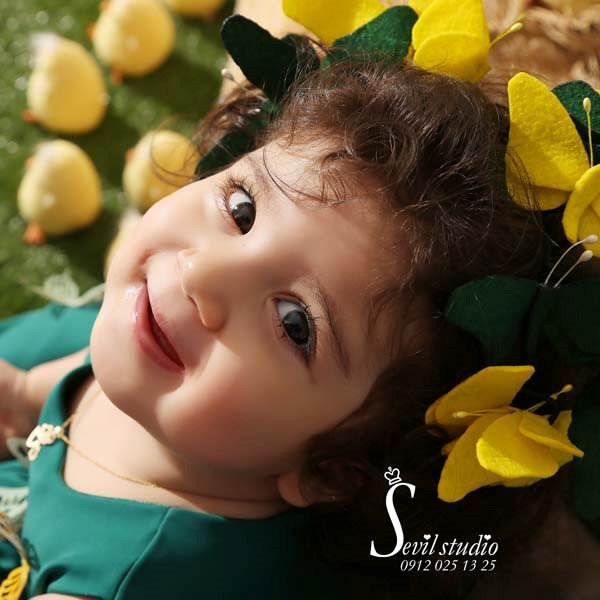
ازنظر علمی ثابت شده که تقارن صورت، از ویژگی های یک چهره جذاب تر است که باتوجه به این که کار جراحان پلاستیک در سرتاسر دنیا به دلیل اصرار انسان هابه تمایل برای تغییر ویژگی های نامتقارن خود پر رونق است، منطقی به نظر میرسد. فلاش دوربین
بنابراینشما چطور می فهمید که بهترین سمت چهره مشتریان شما بدون توهین آشکار به آنها یا این که کاری کنید بفهمند که شما در حال بررسی تقارن چهره آنها هستید، کدام است؟ عکاسی کودک
عکاسی نوزاد۱
تست چرخش سر
[پیدا کردن بهترین زاویه صورت برای عکاسی]
«لطفا با چانه تان انگشت مرا دنبال کنید.»
شماعکاسان سر و شانه (هدشات) زیادی را دیده اید که انگشت خود را بلند کرده و با آن سر مشتری را هدایت می کنند و آن را می چرخانند تا ببینند کدام طرف متقارن تر است، اما آنها دقیقا به دنبال چه چیزی هستند؟
پیداکردن ویژگی های کاملا متقارن صورت، به طور متوسط در اکثر افرادی که ما به صورت روزانه از آنها عکس می گیریم بسیار دشوار است، اما با تست (آزمایش) هرطرف صورت ما به دنبال این هستیم که بفهمیم کدام طرف ویژگی های متقارن را بهتر نشان می دهد.
[پیدا کردن بهترین زاویه صورت برای عکاسی]
شمادر این دو عکس کدام طرف را برای ادامه عکاسی از مشتری انتخاب می کنید؟ سمتراست بینی و فک او را بزرگتر و ساختار نیافته تر نشان می دهد، در حالیکه سمت چپ تعریف روشنی برای هر دو ویژگی صورت ارائه می دهد. یک عدم تقارن جزئیدر چشم ها در سمت راست وجود دارد، در حالیکه به نظر می رسد چشم ها در سمت چپ یک شکل باشند. از این تست برای تعیین این که کدام سمت به نظر شما در عکسبهتر می افتد استفاده کنید و سپس نتیجه را با مشتری نیز هماهنگ کنید تا مطمئن شوید که آنها هم موافق هستند. به همین دلیل است که هدایت مشتری یا سوژه عکاسی چنین نقش مهمی در عکاسی ایفا می کند: قادر بودن به تشخیص این کهکدام طرف متقارن تر است و سپس هدایت سوژه برای گرفتن ژست درست، یک پرتره کامل و بی نقص به شما خواهد داد.
۲
تست وارونه – تست تقارن صورت
[پیدا کردن بهترین زاویه صورت برای عکاسی]
اینتست از یکی از تمرین های مدرسه هنر که به منظور کاهش درگیری های ذهنی ابداع شده، سرچشمه گرفته است. با وارونه کردن یک تصویر، شما همه چیز را به طور متفاوت درک کرده و بلافاصله ویژگی های نامتقارنی که بیش از همه برجسته هستند را می بینید، که پس از آن می تواند به شما کمک کند تا تصویری را انتخاب کنید که مدل یا مشتری شما را بهتر نشان می دهد. این تست هنگام عکاسیتتر شده (Tethered shooting– انتقال مستقیم عکس ها به کامپیوتر) عالیست، چراکه این امکان را دارید فورا عکس را وارونه کرده و تعیین کنید که کدام سمت برای سوژه شما جذاب تر است.
لنزک: عکاسی با تترینگ دوربین یا عکاسی تتر شده (Tethered shooting) به حالتی گفته می شود که شما دوربین را به کامپیوتر متصل کرده و زمانیکه عکس می گیرید، عکس ها بهجای انتقال به مموری یا حافظه دوربین روی کامپیوتر دانلود شوند. معمولا برای تترینگ، دوربین و کامپیوتر با کابل به هم وصل می شوند.
باچند عکسی که در گذشته گرفته اید برای خودتان امتحان کنید و ببینید آیا وارونه کردن تصاویر هیچ مشکلی را نمایان می کند که شما می توانستید با یک کج کردن یا چرخاندن سر ساده آن را برطرف کنید.
امیدواریمکه دو تست معرفی شده در این آموزش، به شما در ژست دادن به سوژه هایتان و خلق پرتره های زیبا تر کمک کنند. لطفا دیدگاه ارزشمندتان درباره این روش هایا راهکار های دیگری که می شناسید را با ما در پایین این مطلب لنزک به اشتراک بگذارید.
نویسنده: شیوانی ردی (Shivani Reddy)
منبع:
عکاسی از اجسام بی جان می تواند این سه چیز را به شما آموزش دهد- قسمت دوم
4 دی 1397
نورپردازی
کار با اشیاء بی جان فرصتی عالی برای یادگیری بیشتر در مورد نورپردازی است. با وجود افراد، حیوانات و چیزهای دیگری که حرکت می کنند، ایجاد ثبات و سازگاری در نورپردازی می تواند سخت باشد. عکاسی منظره ومعماری ممکن است نیاز به نورپردازی پیچیده تری داشته باشند.
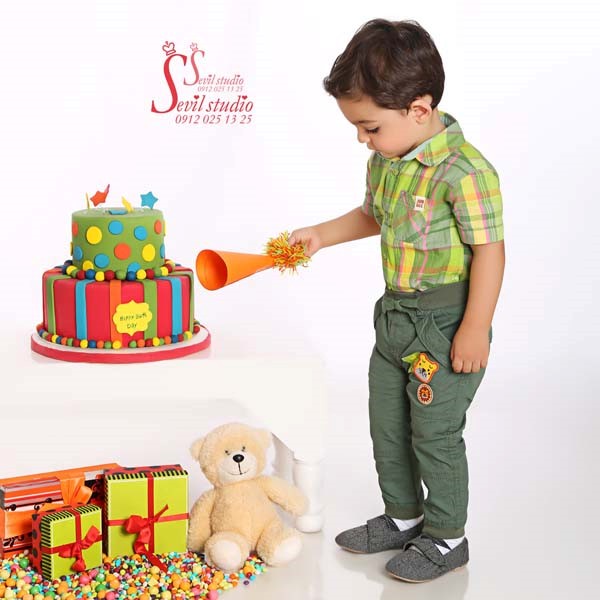
اگردر عکاسی تازه کار هستید، شروع کار با یک چیدمان نور ساده می تواند خوب باشد. مثلا پنجره آشپزخانه، اگر اشیاء شما روی میز آشپزخانه هستند. شروع بهگرفتن مجموعه عکس های خود کنید و سپس درب آشپزخانه را باز کنید تا اجازه دهید نور از جهت دیگری وارد شود. عکس های خود را با هم مقایسه کنید و تغییراتی که اضافه کردن نور بیشتر در تصاویر شما ایجاد می کند را مشاهده کنید. آتلیه عکاسی
استفاده از یک منبع نور مصنوعی، امکان کنترل بیشتری به شما می دهد. از یک لامپ یا چراغ قوه استفاده کنید. برخلاف استفاده از فلاش دوربین،اینها به شما اجازه می دهند تا اثر نور را ببینید. موقعیت نورها را تغییر دهید. آنها را بالاتر ببرید یا پایین تر بیاورید. دورتر کردن آنها مقدار نور روی اشیاء شما را کاهش خواهد داد.
استفاده از رفلکتور ها در عکاسی از اشیاء بی جان می تواند خوب باشد. حتی یک ورقه کاغذ چاپ A4 سفیدهم می تواند رفلکتور موثری باشد. سطوح بازتابنده (رفلکتور) مختلف با اندازه های مختلف را امتحان کرده و تفاوتی که آنها بر روی صحنه شما دارند را بررسی کنید. آتلیه نوزاد
به جهت نور و سایه ها نگاه کنید. زمانی که شما بیش از یک منبع نور دارید، آنها چطور بر یکدیگر اثر می گذارند؟
باامتحان کردن منابع نور و چیدمان های مختلف، دید بهتری برای تشخیص و درک نور در موقعیت های دیگری که عکس می گیرید، به دست خواهید آورد. این کار می تواند به شما کمک کند تا بفهمید چه موقع باید یک منبع نور یا رفلکتور دیگر اضافه کنید.
۳
صرف وقت
برپاکردن چیدمان یک جلسه عکاسی از اجسام بی جان در جایی که می توانید چند روز یا چند هفته آن را رها کنید، مزایای خودش را دارد. مردم اغلب عجله دارند کهیک عکس بگیرند و بروند. وقت بگذارید، و مانند یک نقاش به آرامی کار کنید. هیچ عجله ای نیست.
[عکاسی از اجسام بی جان]
اینکه بتوانید چیدمان اشیاء بی جان خود را رها کنید و دوباره نزد آن بازگردید، به شما اجازه می دهد تا روز بعد یا هفته بعد آن را با نگاه تازه ای ببینید.
شاید رابطه بین المان ها را طور دیگریببینید. اگر از نور طبیعی استفاده می کنید، نورپردازی از صبح تا بعد از ظهر تغییر می کند. ممکن است بخواهید شیء دیگری را به صحنه اضافه کنید که واقعا عکس را عالی می کند. ایده هایی به ذهنتان خطور خواهد کرد که در ابتدابه آنها فکر نکرده بودید.
تغییر فاصله کانونی لنز نیز برای آزمایش خوب است. مقایسه کنید که وقتی اشیاء را با لنزهای متفاوت می بینید، چگونه با یکدیگر و با پس زمینه ارتباط برقرار می کنند.
[عکاسی از اجسام بی جان]
بابرپا کردن چیدمان در فضای باز، می توانید در اوقات مختلف شبانه روز عکس بگیرید تا اثرات نورهای مختلف را ببینید. آیا نور ماه جالب ترین نورپردازی را برای ترکیب بندی شما ارائه می کند؟ یا نور اول صبح بهتر است؟
ن
نتیجه گیری
جاییرا برای خودتان پیدا کنید. برخی از زیباترین وسائل خود را کنار هم جمع کنید. برای جابجا کردن آنها و تغییر نورپردازی وقت بگذارید. در مورد چگونگیارتباط اشیاء با یکدیگر فکر کنید. به نتایج مختلفی که با تغییر نورپردازی به دست می آورید فکر کنید. اگر یک روز عکسی که گرفتید را دوست نداشتید، یک روز دیگر برگردید و چند عکس دیگر بگیرید.
لطفا عکس هایی که از اجسام بی جان گرفته اید را در قسمت نظرات با ما به اشتراک بگذارید.
نویسنده: کوین لندور یوهان (Kevin Landwer-Johan)
کار با اشیاء بی جان فرصتی عالی برای یادگیری بیشتر در مورد نورپردازی است. با وجود افراد، حیوانات و چیزهای دیگری که حرکت می کنند، ایجاد ثبات و سازگاری در نورپردازی می تواند سخت باشد. عکاسی منظره ومعماری ممکن است نیاز به نورپردازی پیچیده تری داشته باشند.
اگردر عکاسی تازه کار هستید، شروع کار با یک چیدمان نور ساده می تواند خوب باشد. مثلا پنجره آشپزخانه، اگر اشیاء شما روی میز آشپزخانه هستند. شروع بهگرفتن مجموعه عکس های خود کنید و سپس درب آشپزخانه را باز کنید تا اجازه دهید نور از جهت دیگری وارد شود. عکس های خود را با هم مقایسه کنید و تغییراتی که اضافه کردن نور بیشتر در تصاویر شما ایجاد می کند را مشاهده کنید. آتلیه عکاسی
استفاده از یک منبع نور مصنوعی، امکان کنترل بیشتری به شما می دهد. از یک لامپ یا چراغ قوه استفاده کنید. برخلاف استفاده از فلاش دوربین،اینها به شما اجازه می دهند تا اثر نور را ببینید. موقعیت نورها را تغییر دهید. آنها را بالاتر ببرید یا پایین تر بیاورید. دورتر کردن آنها مقدار نور روی اشیاء شما را کاهش خواهد داد.
استفاده از رفلکتور ها در عکاسی از اشیاء بی جان می تواند خوب باشد. حتی یک ورقه کاغذ چاپ A4 سفیدهم می تواند رفلکتور موثری باشد. سطوح بازتابنده (رفلکتور) مختلف با اندازه های مختلف را امتحان کرده و تفاوتی که آنها بر روی صحنه شما دارند را بررسی کنید. آتلیه نوزاد
به جهت نور و سایه ها نگاه کنید. زمانی که شما بیش از یک منبع نور دارید، آنها چطور بر یکدیگر اثر می گذارند؟
باامتحان کردن منابع نور و چیدمان های مختلف، دید بهتری برای تشخیص و درک نور در موقعیت های دیگری که عکس می گیرید، به دست خواهید آورد. این کار می تواند به شما کمک کند تا بفهمید چه موقع باید یک منبع نور یا رفلکتور دیگر اضافه کنید.
۳
صرف وقت
برپاکردن چیدمان یک جلسه عکاسی از اجسام بی جان در جایی که می توانید چند روز یا چند هفته آن را رها کنید، مزایای خودش را دارد. مردم اغلب عجله دارند کهیک عکس بگیرند و بروند. وقت بگذارید، و مانند یک نقاش به آرامی کار کنید. هیچ عجله ای نیست.
[عکاسی از اجسام بی جان]
اینکه بتوانید چیدمان اشیاء بی جان خود را رها کنید و دوباره نزد آن بازگردید، به شما اجازه می دهد تا روز بعد یا هفته بعد آن را با نگاه تازه ای ببینید.
شاید رابطه بین المان ها را طور دیگریببینید. اگر از نور طبیعی استفاده می کنید، نورپردازی از صبح تا بعد از ظهر تغییر می کند. ممکن است بخواهید شیء دیگری را به صحنه اضافه کنید که واقعا عکس را عالی می کند. ایده هایی به ذهنتان خطور خواهد کرد که در ابتدابه آنها فکر نکرده بودید.
تغییر فاصله کانونی لنز نیز برای آزمایش خوب است. مقایسه کنید که وقتی اشیاء را با لنزهای متفاوت می بینید، چگونه با یکدیگر و با پس زمینه ارتباط برقرار می کنند.
[عکاسی از اجسام بی جان]
بابرپا کردن چیدمان در فضای باز، می توانید در اوقات مختلف شبانه روز عکس بگیرید تا اثرات نورهای مختلف را ببینید. آیا نور ماه جالب ترین نورپردازی را برای ترکیب بندی شما ارائه می کند؟ یا نور اول صبح بهتر است؟
ن
نتیجه گیری
جاییرا برای خودتان پیدا کنید. برخی از زیباترین وسائل خود را کنار هم جمع کنید. برای جابجا کردن آنها و تغییر نورپردازی وقت بگذارید. در مورد چگونگیارتباط اشیاء با یکدیگر فکر کنید. به نتایج مختلفی که با تغییر نورپردازی به دست می آورید فکر کنید. اگر یک روز عکسی که گرفتید را دوست نداشتید، یک روز دیگر برگردید و چند عکس دیگر بگیرید.
لطفا عکس هایی که از اجسام بی جان گرفته اید را در قسمت نظرات با ما به اشتراک بگذارید.
نویسنده: کوین لندور یوهان (Kevin Landwer-Johan)
منبع: